🟢 NEU IN v1.4.0: OPENAI GPT-4o, VOLLER DARK MODE & AUTO-SPECS • STRIKTER DATENSCHUTZ (BYOK)

Automatisiere deine Jira-Fehlerberichte in Sekunden mit BugAgent AI

Der autonome KI-QA-Agent für QA-Ingenieure, Softwaretester und Produktmanager. Visuelle Bugs erfassen, Defekte markieren, mit Google Gemini oder OpenAI Vision analysieren und vollständige Jira-Tickets erstellen, ohne den Tab zu verlassen.
https://acme-store.com/checkout • Testen mit BugAgent AI (OpenAI & Gemini)
BugAgent AI Visual Bug Capture with OpenAI and Gemini in Chrome

Entwickelt für moderne QA-Teams & Softwaretester

Alles, was du benötigst, um visuelle Regressionen und Softwarefehler reibungslos zu erfassen, zu analysieren, zu annotieren und zu melden.

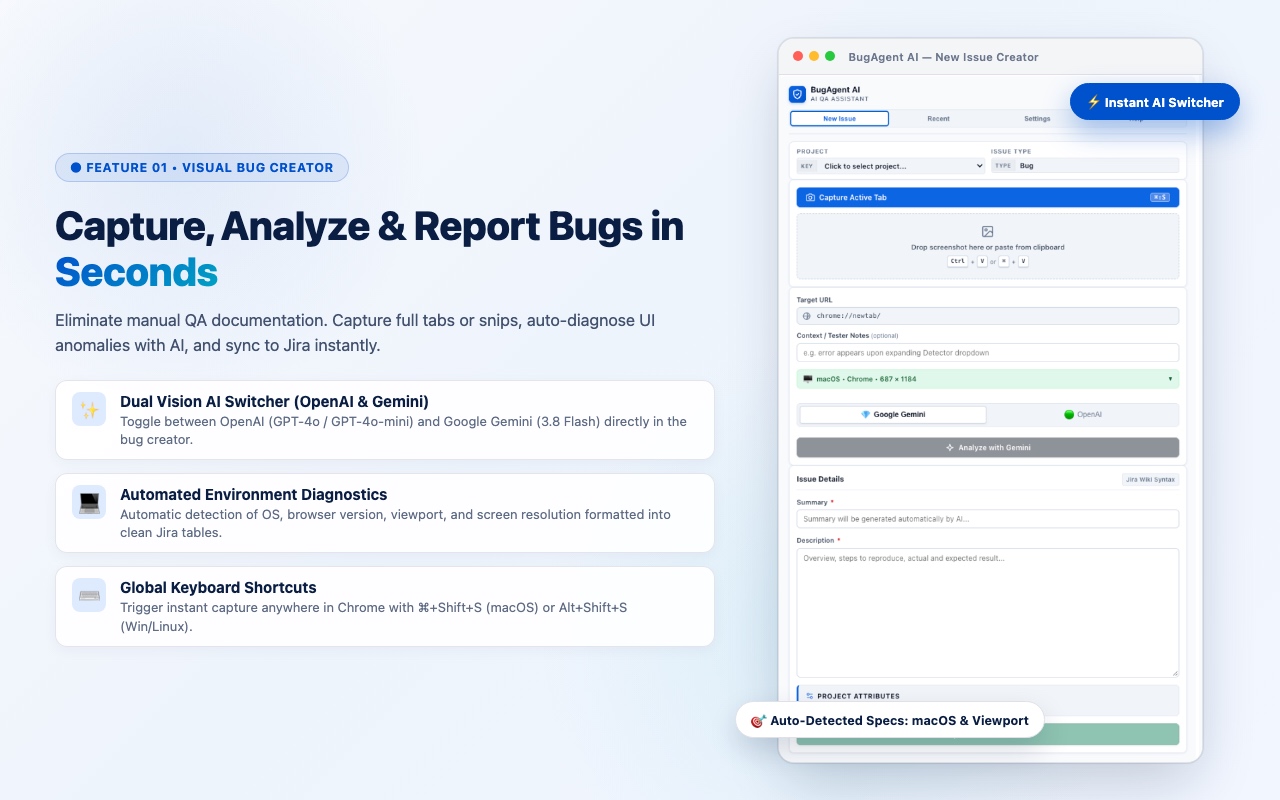
1-Klick-Erfassung & Globale Shortcuts

Erfasse den sichtbaren Tab sofort per Mausklick oder nutze globale Tastatur-Shortcuts: ⌘+Shift+S (macOS) und Alt+Shift+S (Windows & Linux). Unterstützt Einfügen aus der Zwischenablage (Strg+V / Cmd+V).

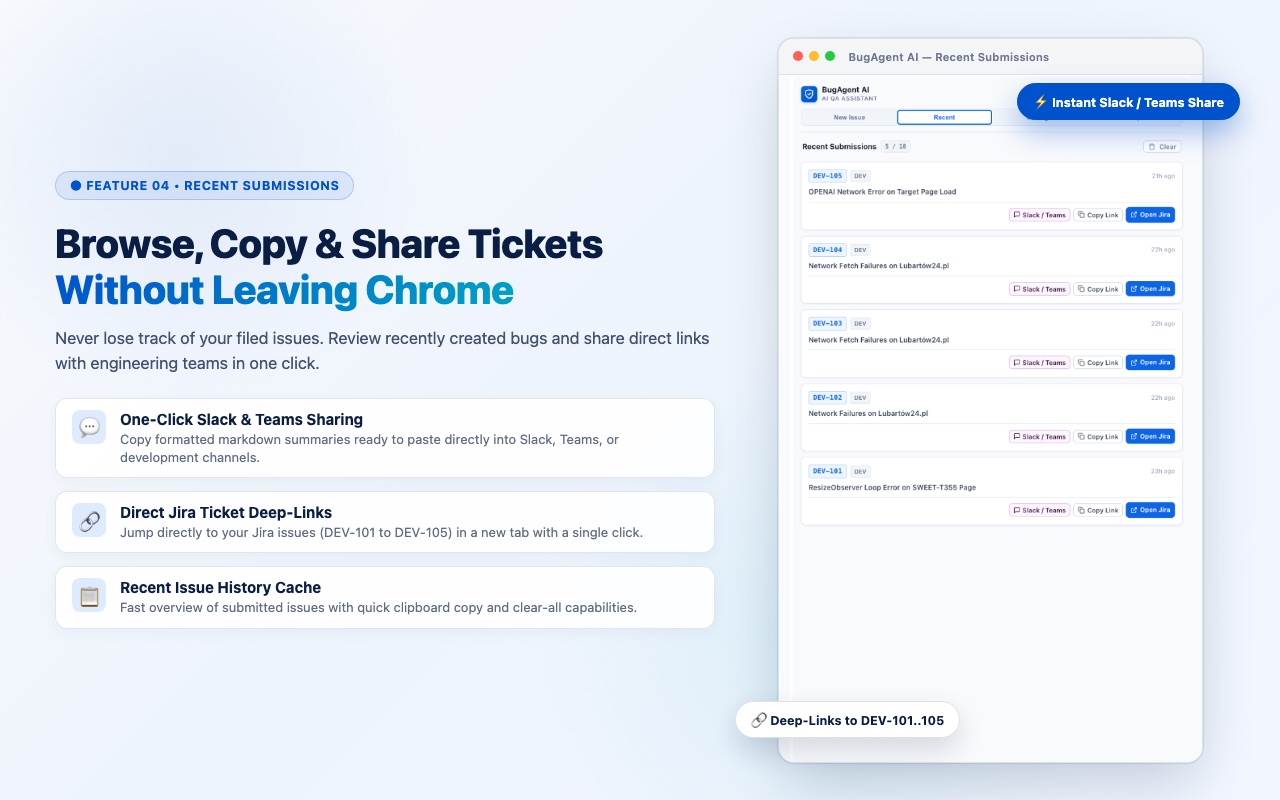
Duale Vision-KI-Engine (Gemini & OpenAI)

Wähle zwischen Google Gemini (3.8 Flash) für blitzschnelle Reaktionszeit oder OpenAI (GPT-4o & GPT-4o-mini) für anspruchsvolle UI-Analysen. Generiert Fehlerursachen-Hypothesen, Reproduktionsschritte und Soll-Ist-Vergleiche in 6 Sprachen.

Automatische Umgebungsspezifikationen für Jira

Erkennt Betriebssystem, Browserversion, Viewport-Größe und Retina-Skalierung automatisch und formatiert sie ohne manuellen Aufwand in eine saubere Jira-Wiki-Tabelle.

Voller Dark Mode & Modernes Design

Konzipiert für augenschonendes Testen bei langen QA-Sessions. Wechsle mit dem Schalter in der Menüleiste jederzeit zwischen hellem Design und akkuschonendem Dunkelmodus.

Integrierter Annotator & DSGVO-Unschärfe

Zeichne Rechtecke, Pfeile, Texthinweise oder mache sensible Kundendaten (DSGVO/PII, Passwörter, E-Mails) direkt auf dem Screenshot unkenntlich, bevor Daten an Jira übermittelt werden.

100% BYOK & Zero-Telemetrie-Datenschutz

Bring Your Own Keys (BYOK). Sämtliche Jira-Zugangsdaten, OpenAI-Keys und Gemini-Tokens verbleiben sicher verschlüsselt in deinem lokalen Browser-Speicher (chrome.storage.local). Keinerlei Tracking.

Erlebe BugAgent AI in Aktion

Passt sich nahtlos in das Chrome-Seitenpanel (Side Panel) ein, ohne deinen Testbildschirm zu verdecken.
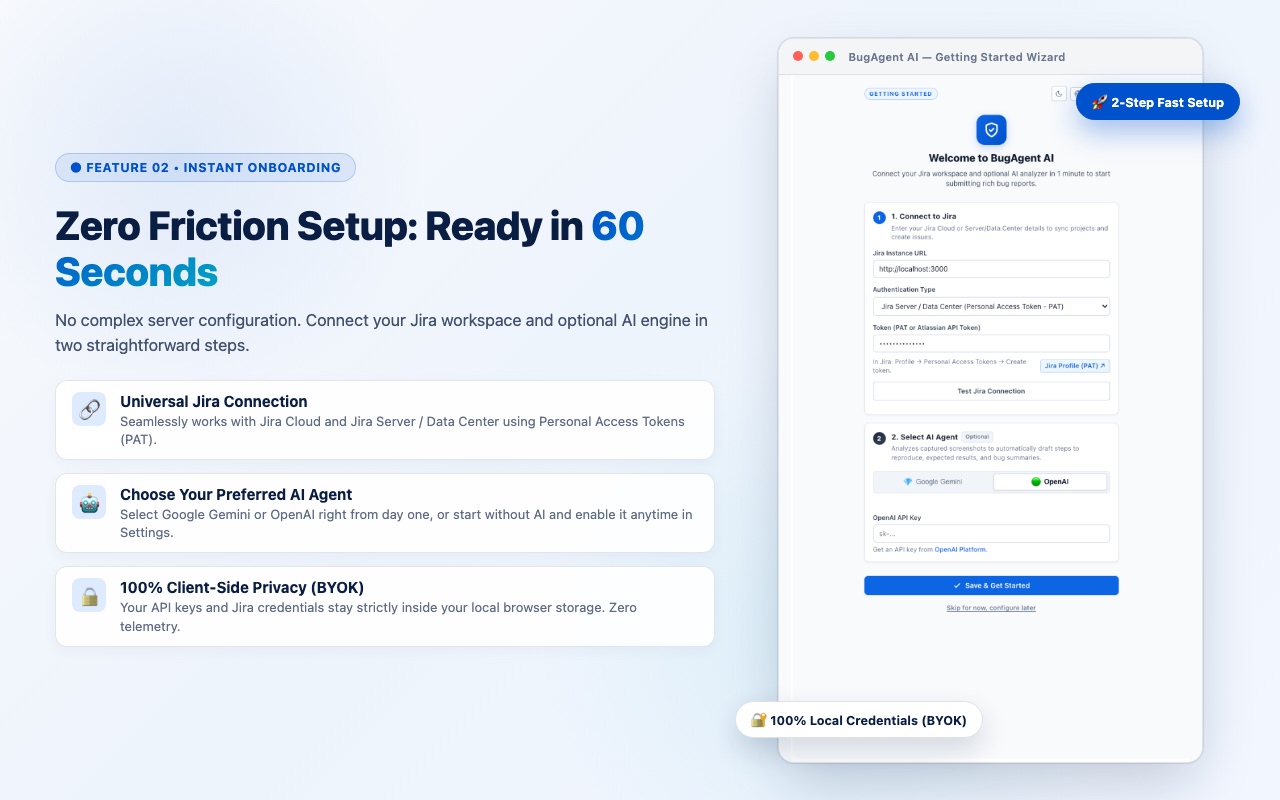
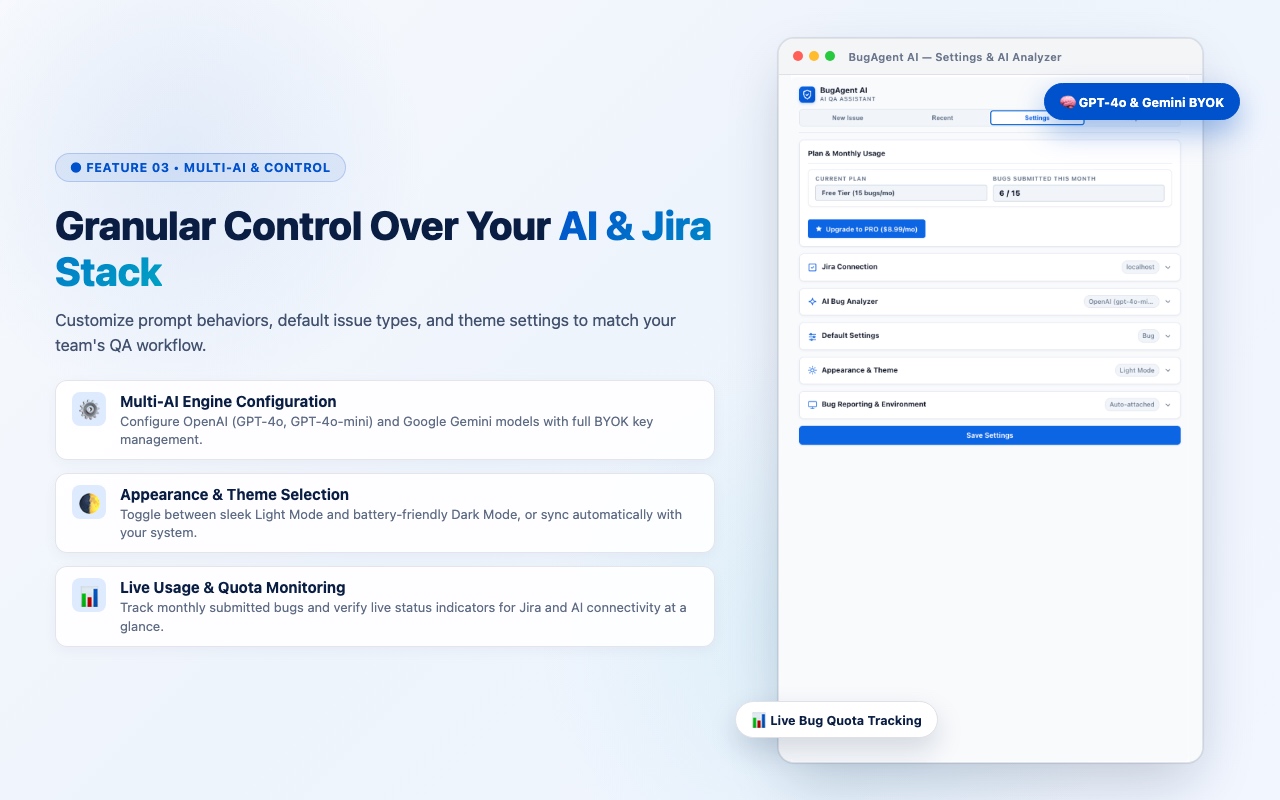
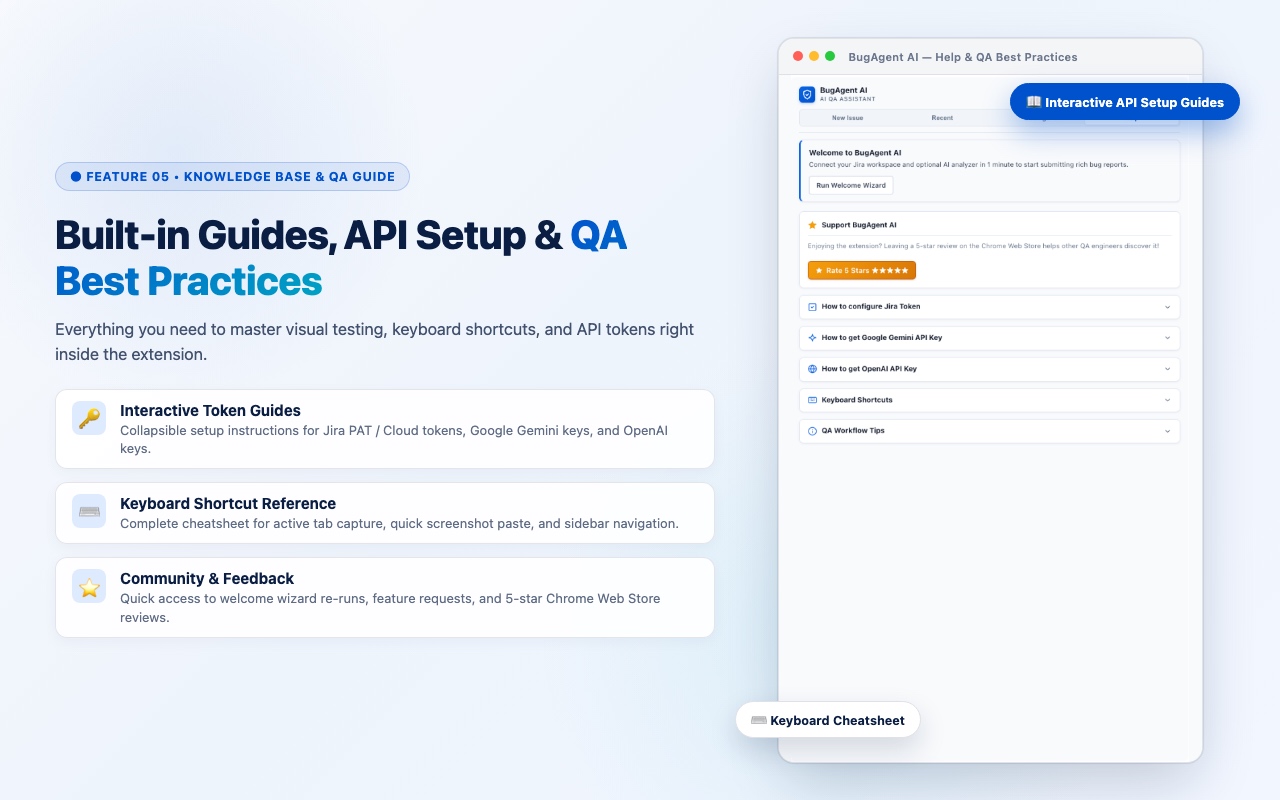
Visual Bug Capture with OpenAI & Gemini in BugAgent AI 1-Minute Onboarding Wizard in BugAgent AI Multi-AI Settings and Jira Connection Recent History and In-Browser View Knowledge Base and Global Shortcuts

Kostenlos starten, jederzeit upgraden

Teste und erstelle Fehlerberichte mit vollem KI-Funktionsumfang im kostenlosen Tarif oder aktiviere unbegrenzte Einreichungen für High-Speed-QA-Teams.

Kostenloser Tarif

Dauerhaft kostenlos • Keine Kreditkarte erforderlich

$0 / Monat
  • 15 Fehlerberichte pro Monat
  • Volle Vision-KI-Analyse (Gemini & OpenAI)
  • Automatische Spezifikationen & Shortcuts
  • Voller Dark Mode & DSGVO-Verpixelung
  • Unterstützung für Jira Cloud & Server/DC
Kostenlos starten

Einrichtungs- & Verbindungsanleitung

Verbinde BugAgent AI in unter 2 Minuten mit deinem Atlassian-Jira-Workspace und deinen bevorzugten KI-Engines.

Jira Cloud & Server/Data Center verbinden

  1. Öffne das Seitenpanel der Erweiterung und navigiere zu Settings (Einstellungen) → Jira Connection.
  2. Gib die URL deiner Jira-Instanz ein (z. B. https://deine-firma.atlassian.net oder deine eigene Domain).
  3. Für Jira Cloud: Gib deine Atlassian-Konto-E-Mail und ein unter id.atlassian.com erstelltes API-Token ein.
    Für Server/Data Center: Wähle Personal Access Token (PAT) und füge dein Token ein.
  4. Klicke auf Test Jira Connection. Nach erfolgreicher Bestätigung klicke auf Save Settings.

Google Gemini API-Key abrufen

  1. Besuche Google AI Studio (aistudio.google.com) und melde dich mit deinem Google-Konto an.
  2. Klicke auf Create API key, wähle ein Google-Cloud-Projekt und kopiere den generierten Schlüssel.
  3. Füge den Schlüssel in den Einstellungen unter Gemini Vision Key ein und klicke auf Save Settings.

OpenAI API-Key abrufen (GPT-4o & GPT-4o-mini)

  1. Besuche die OpenAI Developer Platform (platform.openai.com) und melde dich an.
  2. Klicke auf Create new secret key, vergib eine Bezeichnung (z. B. BugAgent AI) und klicke auf Create secret key.
  3. Kopiere den Schlüssel (beginnt mit sk-...), füge ihn in Settings → OpenAI Vision Key ein und klicke auf Save Settings.

Benötigst du Unterstützung oder hast du einen Bug entdeckt?

Unser Team überwacht Supportanfragen kontinuierlich. Wenn du auf Probleme stößt oder Funktionswünsche hast, eröffne bitte ein Ticket in unserem GitHub-Repository.

Problem auf GitHub melden