🟢 NOWOŚĆ W v1.4.0: OPENAI GPT-4o, CIEMNY MOTYW I AUTO-SPECYFIKACJA • ŚCISŁA PRYWATNOŚĆ (BYOK)

Automatyzuj raportowanie błędów w Jira w kilka sekund z BugAgent AI

Autonomiczny agent QA AI dla inżynierów QA, testerów oprogramowania i Product Managerów. Przechwytuj defekty wizualne, analizuj je z Google Gemini lub OpenAI Vision i twórz szczegółowe zgłoszenia w Jira bez opuszczania testowanej karty.
https://acme-store.com/checkout • Testowanie z BugAgent AI (OpenAI i Gemini)
BugAgent AI Visual Bug Capture with OpenAI and Gemini in Chrome

Stworzone dla nowoczesnych zespołów QA i testerów

Wszystko, czego potrzebujesz, aby bez wysiłku rejestrować, analizować, opisywać i raportować regresje wizualne oraz błędy oprogramowania.

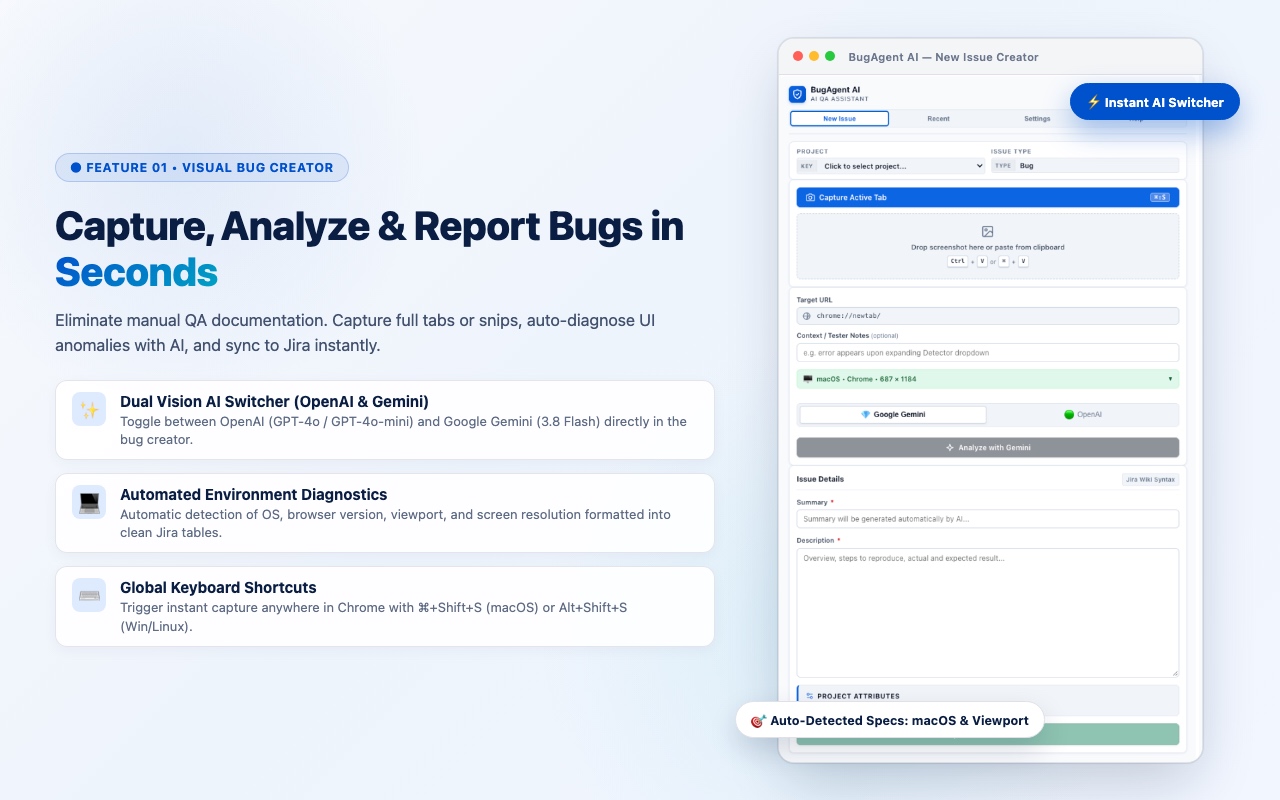
Przechwytywanie 1 kliknięciem i skróty klawiszowe

Przechwytuj widoczną kartę natychmiast jednym przyciskiem lub użyj globalnych skrótów: ⌘+Shift+S (macOS) i Alt+Shift+S (Windows & Linux). Obsługuje wklejanie ze schowka (Ctrl+V / Cmd+V).

Podwójny silnik Vision AI (Gemini i OpenAI)

Wybieraj między Google Gemini (3.8 Flash) dla natychmiastowej szybkości a OpenAI (GPT-4o i GPT-4o-mini) dla złożonej analizy interfejsu. Generuje hipotezy przyczyn, kroki do odtworzenia i oczekiwane wyniki w 6 językach.

Automatyczna specyfikacja środowiska dla Jiry

Automatycznie wykrywa i formatuje system operacyjny, wersję przeglądarki, wymiary okna (viewport) i skalowanie ekranu w czytelną tabelę Jira Wiki bez żadnego ręcznego wpisywania.

Pełny tryb ciemny (Dark Mode) i elegancki motyw

Zaprojektowany z myślą o komforcie podczas długich sesji testowych. Przełączaj się błyskawicznie między jasnym motywem a oszczędzającym wzrok trybem ciemnym za pomocą przełącznika w nagłówku.

Wbudowany edytor i zamazywanie danych RODO

Rysuj prostokąty, strzałki, opisy tekstowe lub zamazuj wrażliwe dane klientów (RODO/PII, tokeny, maile) bezpośrednio na zrzucie ekranu przed wysłaniem czegokolwiek do Jiry.

100% BYOK i prywatność bez telemetrii

Zasada Bring Your Own Keys (BYOK). Wszystkie dane dostępowe do Jira, klucze OpenAI i tokeny Gemini pozostają bezpiecznie zapisane w Twojej przeglądarce w chrome.storage.local. Zero śledzenia.

Zobacz BugAgent AI w akcji

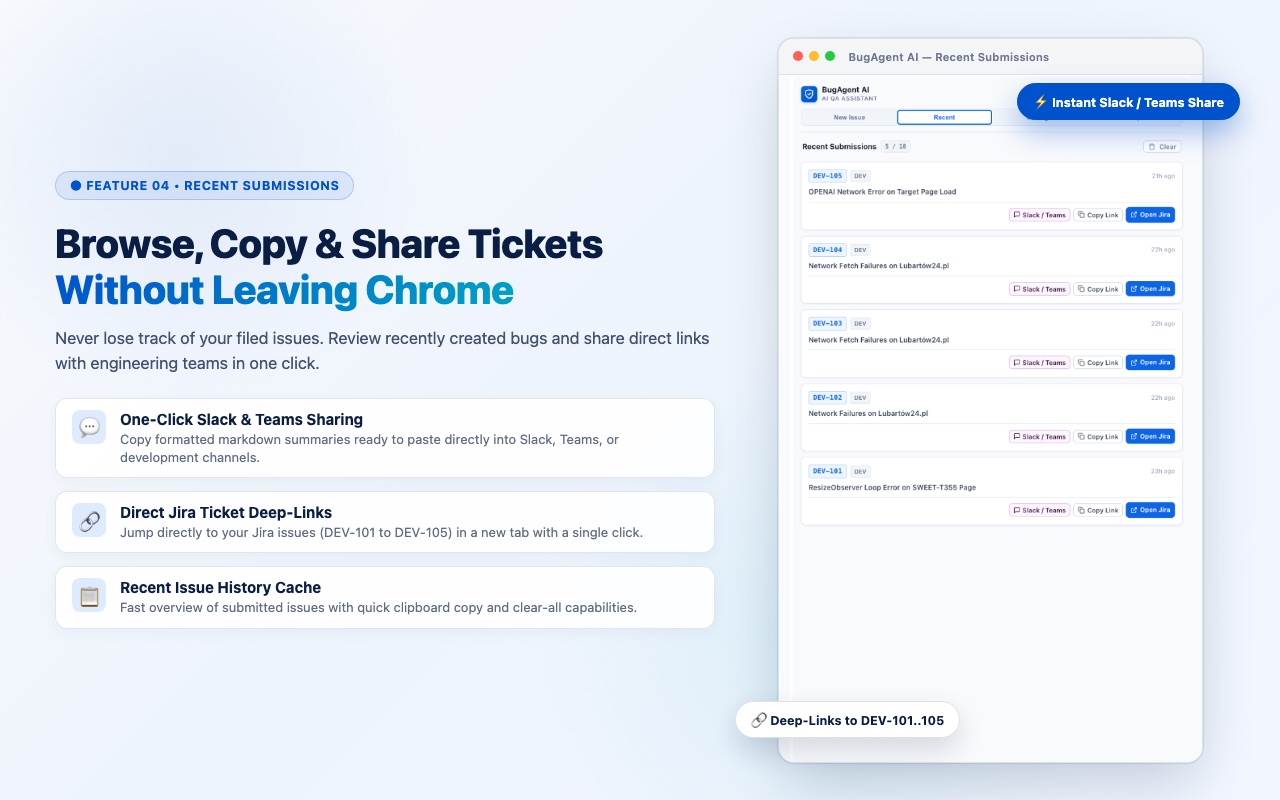
Zaprojektowany tak, aby działać w bocznym panelu Chrome (Side Panel) bez zasłaniania testowanej strony www.
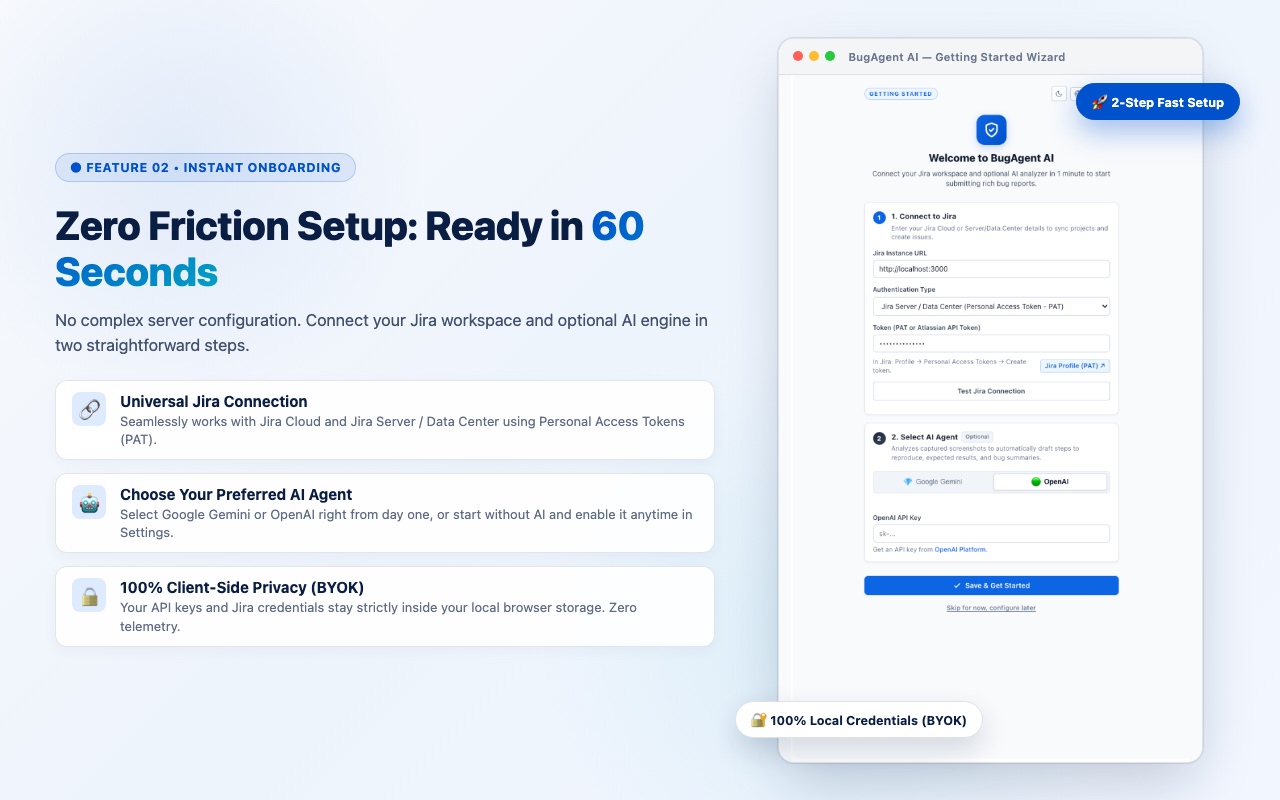
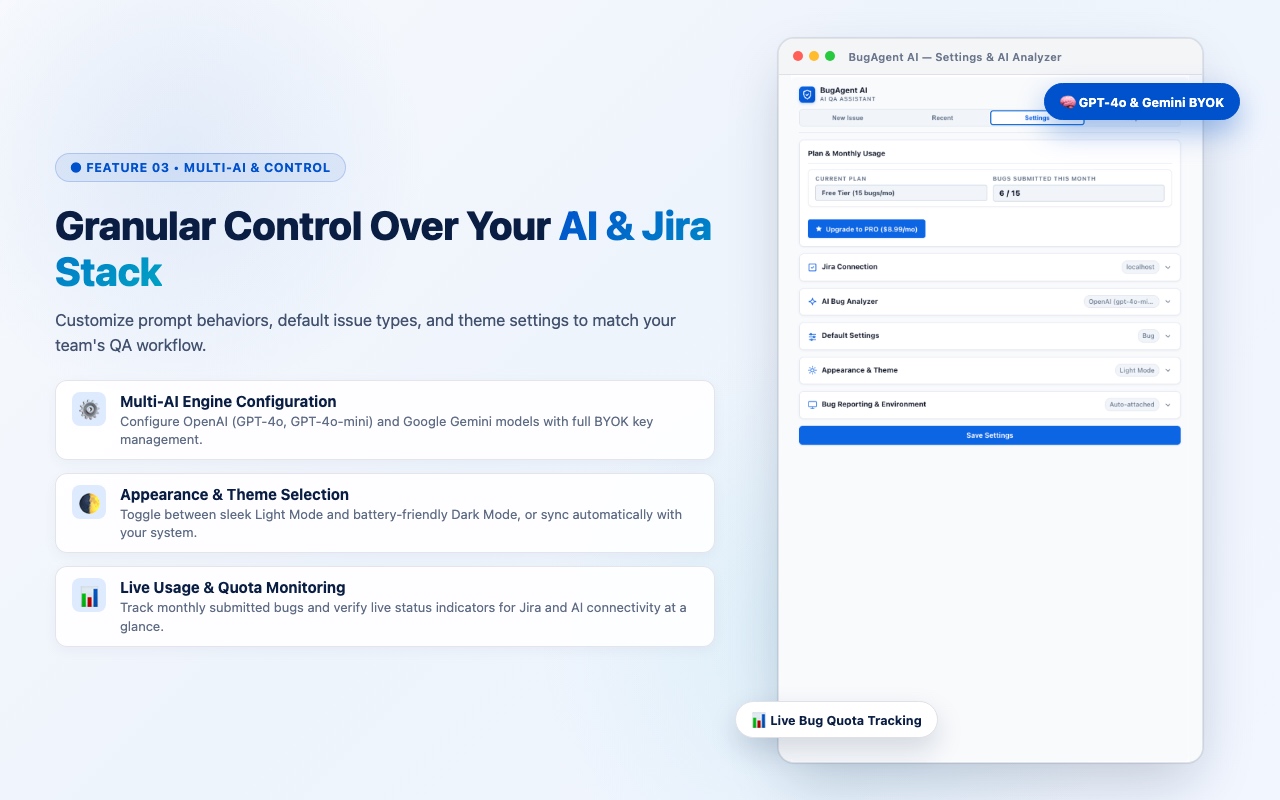
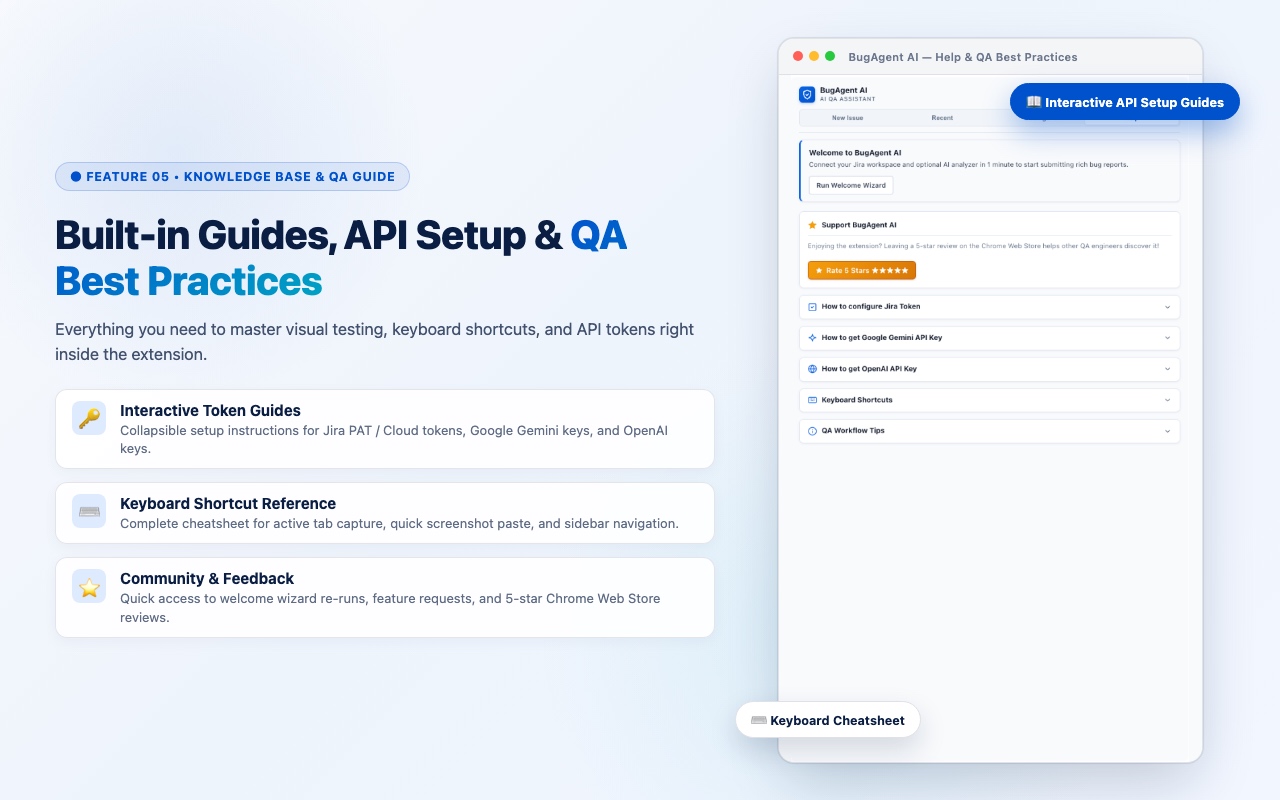
Visual Bug Capture with OpenAI & Gemini in BugAgent AI 1-Minute Onboarding Wizard in BugAgent AI Multi-AI Settings and Jira Connection Recent History and In-Browser View Knowledge Base and Global Shortcuts

Zacznij za darmo, odblokuj pełną moc

Testuj i raportuj defekty z pełną analizą AI w planie bezpłatnym lub odblokuj nielimitowane zgłoszenia dla intensywnych procesów QA.

Pakiet Darmowy

Zawsze darmowy • Bez karty płatniczej

$0 / miesiąc
  • 15 zgłoszeń błędów miesięcznie
  • Pełna analiza Vision AI (Gemini i OpenAI)
  • Automatyczna specyfikacja środowiska i skróty
  • Pełny tryb ciemny i anonimizacja RODO
  • Wsparcie dla Jira Cloud oraz Server/Data Center
Rozpocznij Za Darmo

Instrukcja konfiguracji i połączenia

Skorzystaj z prostych przewodników, aby połączyć BugAgent AI ze swoją przestrzenią Atlassian Jira i modelami AI w mniej niż 2 minuty.

Jak połączyć Jira Cloud oraz Server/Data Center

  1. Otwórz boczny panel rozszerzenia i przejdź do Ustawienia (Settings) → Jira Connection.
  2. Wpisz adres swojej instancji Jira (np. https://twoja-firma.atlassian.net lub domenę własną).
  3. Dla Jira Cloud: Wpisz adres e-mail konta Atlassian oraz API Token wygenerowany na id.atlassian.com.
    Dla Server/Data Center: Wybierz Personal Access Token (PAT) i wklej swój token.
  4. Kliknij Test Jira Connection. Po pomyślnej weryfikacji kliknij Save Settings.

Jak zdobyć klucz Google Gemini API Key

  1. Wejdź na stronę Google AI Studio (aistudio.google.com) i zaloguj się kontem Google.
  2. Kliknij Create API key, wybierz projekt Google Cloud i skopiuj wygenerowany klucz.
  3. Wklej klucz w Ustawieniach w pole Gemini Vision Key i kliknij Save Settings.

Jak zdobyć klucz OpenAI API Key (GPT-4o i GPT-4o-mini)

  1. Odwiedź platformę OpenAI Developer Platform (platform.openai.com) i zaloguj się.
  2. Kliknij Create new secret key, nadaj mu nazwę identyfikacyjną (np. BugAgent AI) i kliknij Create secret key.
  3. Skopiuj klucz (zaczyna się od sk-...), wklej w Ustawieniach → OpenAI Vision Key i kliknij Save Settings.

Potrzebujesz pomocy lub znalazłeś błąd?

Nasz zespół na bieżąco monitoruje zgłoszenia. Jeśli napotkasz problem z działaniem wtyczki, autoryzacją API lub masz propozycję nowej funkcji, otwórz zgłoszenie w naszym repozytorium GitHub.

Zgłoś problem na GitHub