🟢 NOUVEAU DANS v1.4.0: OPENAI GPT-4o, MODE SOMBRE & AUTO-SPECS • STRICTE CONFIDENTIALITÉ (BYOK)

Automatisez vos rapports de bogues Jira en quelques secondes avec BugAgent AI

L'agent autonome de QA propulsé par l'IA pour les ingénieurs QA, testeurs logiciels et chefs de produit. Capturez les anomalies visuelles, annotez les défauts, analysez avec Google Gemini ou OpenAI Vision et créez des tickets Jira complets sans quitter votre onglet actif.
https://acme-store.com/checkout • Test en cours avec BugAgent AI (OpenAI & Gemini)
BugAgent AI Visual Bug Capture with OpenAI and Gemini in Chrome

Conçu pour les équipes modernes de QA et testeurs

Tout ce dont vous avez besoin pour capturer, analyser, annoter et signaler les régressions visuelles et défauts logiciels sans friction.

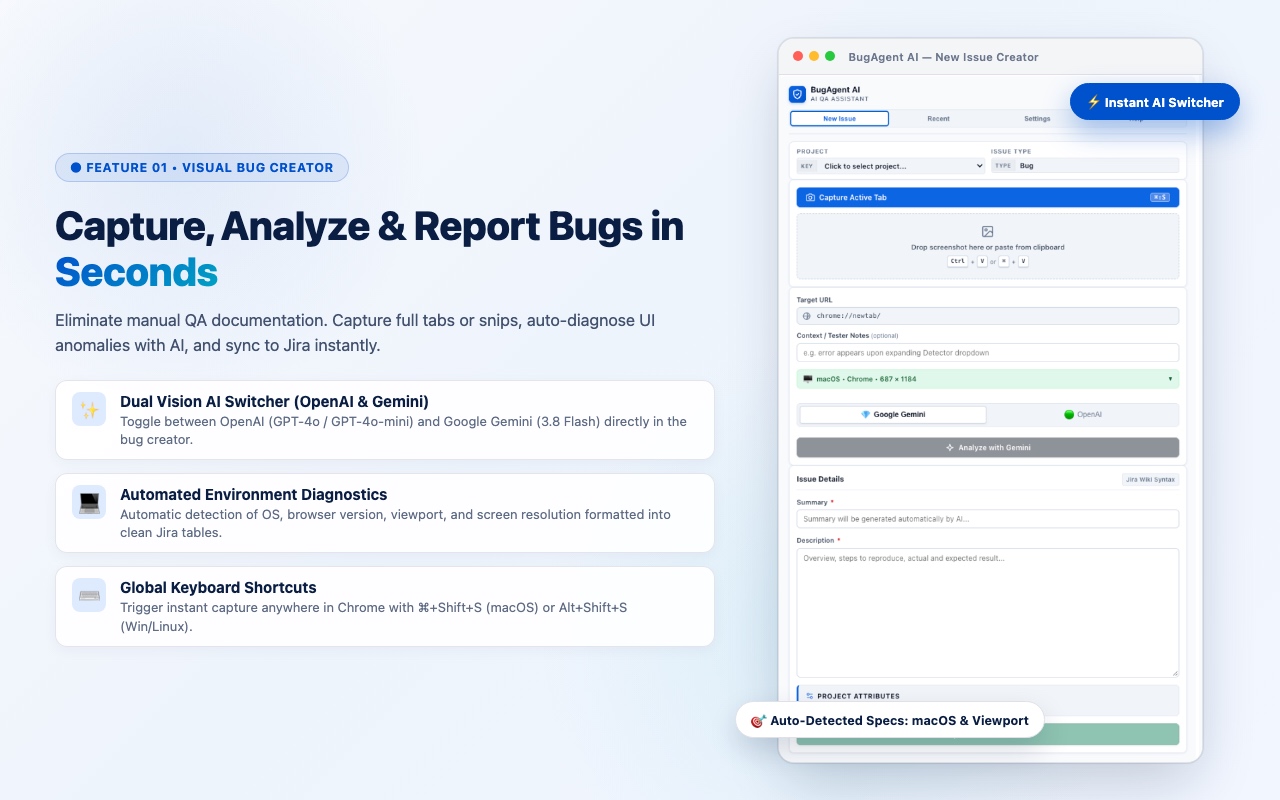
Capture en 1 clic & raccourcis clavier globaux

Capturez l'onglet actif instantanément d'un seul clic ou utilisez les raccourcis globaux : ⌘+Shift+S (macOS) et Alt+Shift+S (Windows & Linux). Prise en charge du copier-coller (Ctrl+V / Cmd+V).

Double moteur Vision AI (Gemini & OpenAI)

Basculez entre Google Gemini (3.8 Flash) pour une rapidité immédiate et OpenAI (GPT-4o & GPT-4o-mini) pour des analyses d'interface poussées. Génère les hypothèses de causes, étapes de reproduction et résultats attendus en 6 langues.

Spécifications d'environnement automatiques pour Jira

Détecte et formate automatiquement l'OS, la version du navigateur, la taille du viewport et le scaling Retina dans un tableau propre Jira Wiki sans aucune saisie manuelle.

Mode sombre complet & interface soignée

Pensé pour le confort visuel lors des longues sessions de tests. Basculez en un instant entre le mode clair et le mode sombre grâce au sélecteur dédié dans l'en-tête.

Outil d'annotation & floutage RGPD

Tracez des rectangles, flèches, annotations textuelles ou floutez les données sensibles (RGPD/PII, tokens, e-mails) directement sur votre capture d'écran avant l'envoi vers Jira.

100% BYOK & confidentialité sans télémétrie

Apportez vos propres clés d'API (BYOK). Tous vos identifiants Jira, clés OpenAI et jetons Gemini restent chiffrés localement dans votre navigateur (chrome.storage.local). Aucun suivi.

Découvrez BugAgent AI en action

S'intègre de manière native dans le panneau latéral (Side Panel) de Chrome sans masquer votre écran de test.
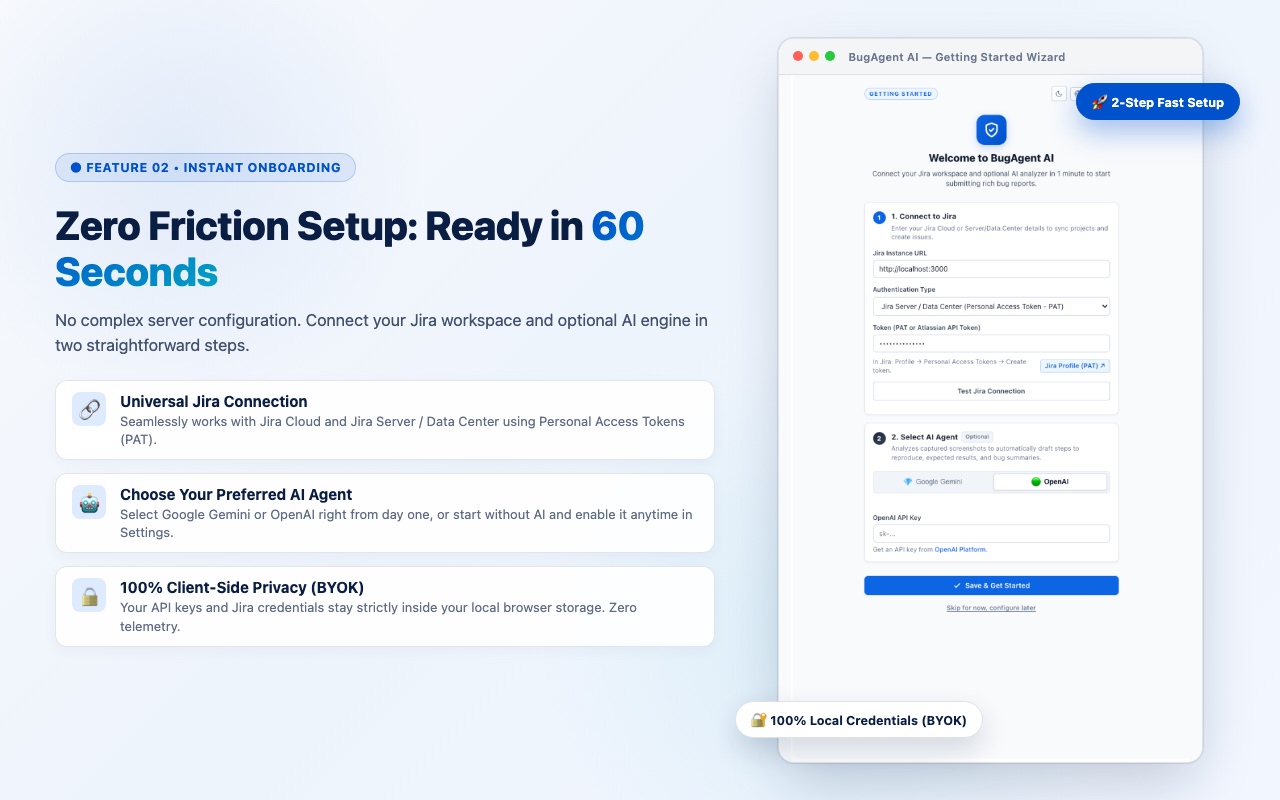
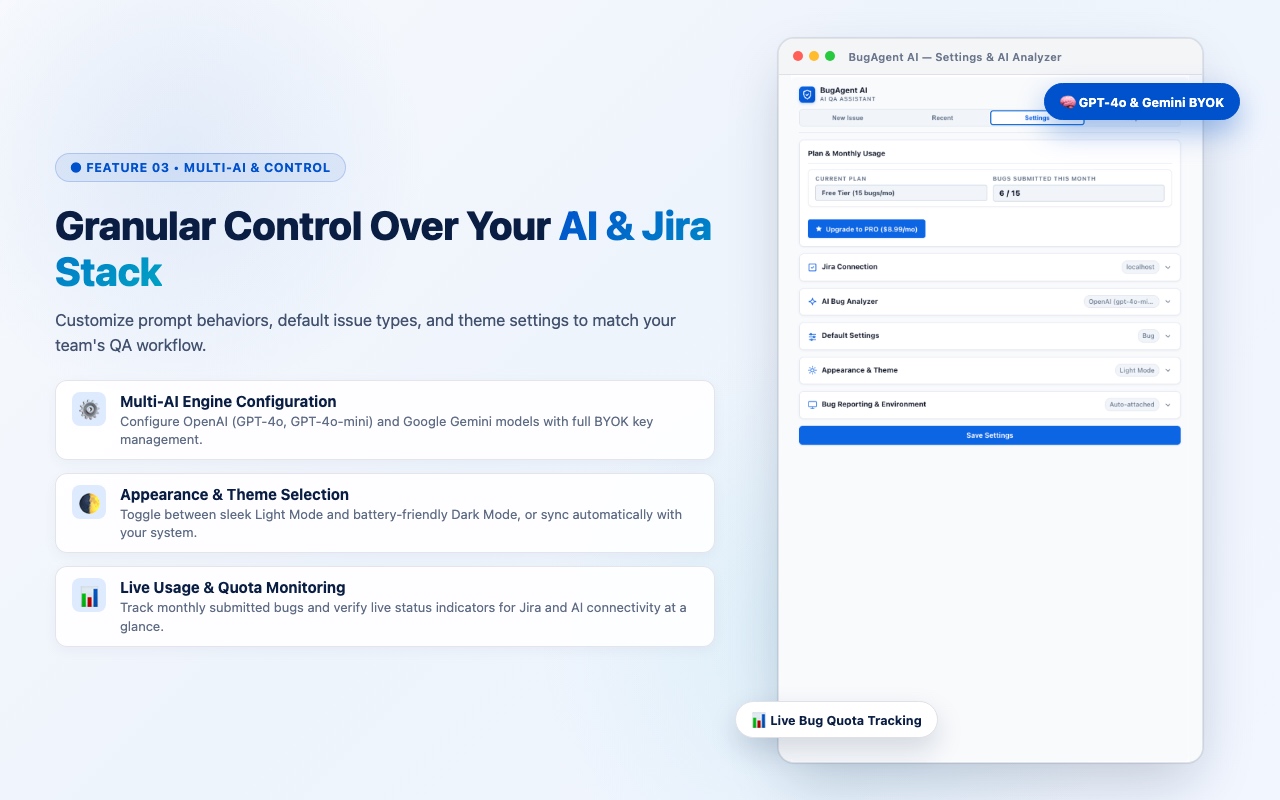
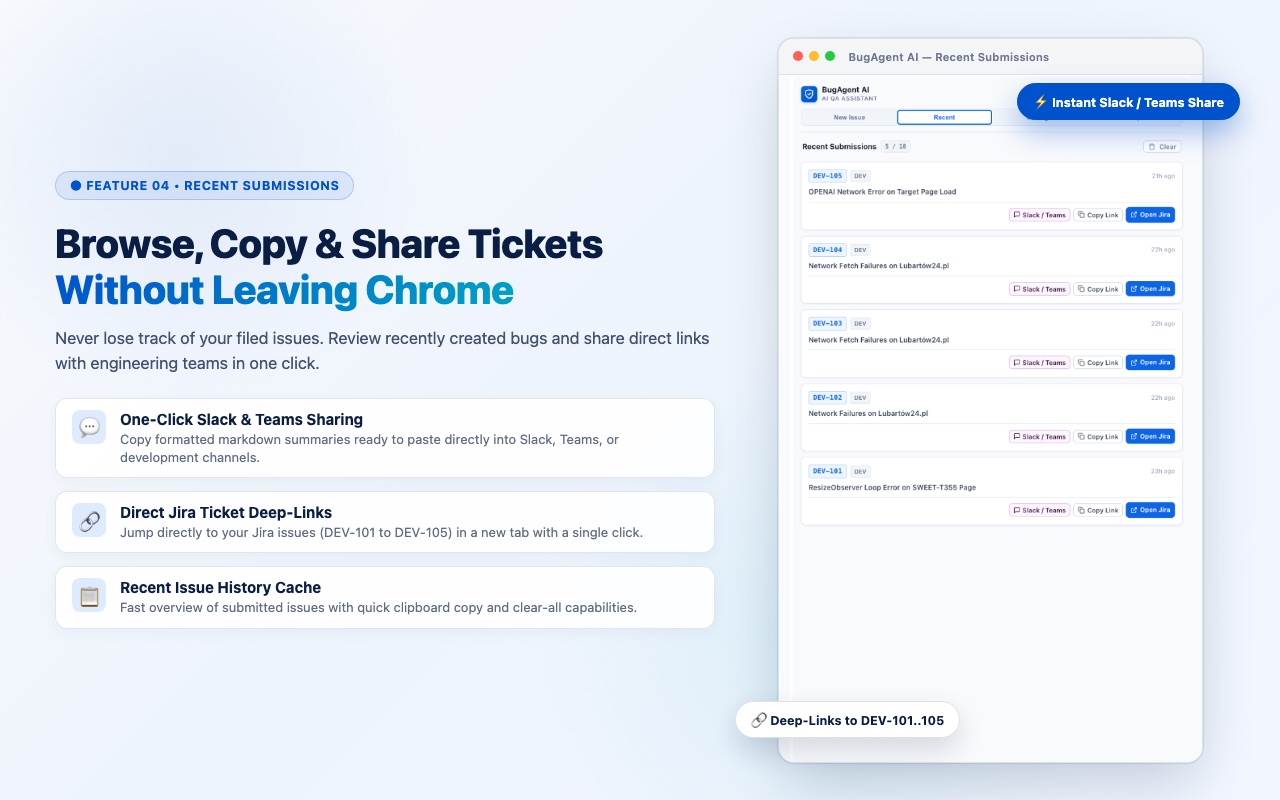
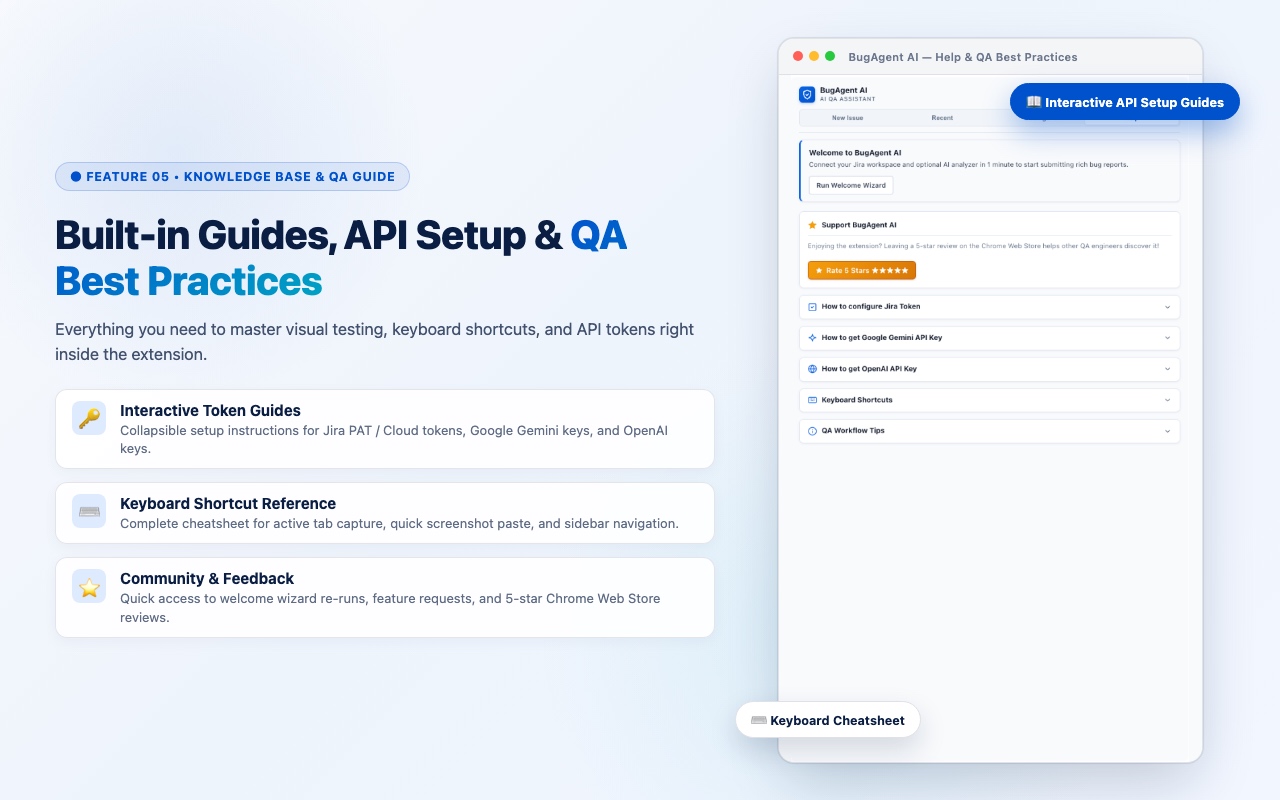
Visual Bug Capture with OpenAI & Gemini in BugAgent AI 1-Minute Onboarding Wizard in BugAgent AI Multi-AI Settings and Jira Connection Recent History and In-Browser View Knowledge Base and Global Shortcuts

Commencez gratuitement, passez à la vitesse supérieure

Testez et signalez des anomalies avec toutes les capacités d'IA sur l'offre gratuite, ou débloquez les soumissions illimitées pour les équipes de QA à haut rythme.

Offre Gratuite

Gratuit pour toujours • Sans carte bancaire

$0 / mois
  • 15 soumissions de bogues par mois
  • Analyse Vision AI complète (Gemini & OpenAI)
  • Spécifications automatiques & raccourcis
  • Mode sombre complet & floutage RGPD
  • Support Jira Cloud & Server/Data Center
Commencer Gratuitement

Instructions d'installation et de connexion

Suivez ces guides pour connecter BugAgent AI à votre espace Jira Atlassian et à vos moteurs d'IA en moins de 2 minutes.

Comment connecter Jira Cloud & Server/Data Center

  1. Ouvrez le panneau latéral de l'extension et accédez à Settings (Paramètres) → Jira Connection.
  2. Saisissez l'URL de votre instance Jira (ex. https://votre-entreprise.atlassian.net ou votre domaine).
  3. Pour Jira Cloud : Entrez votre e-mail Atlassian et un Token API créé sur id.atlassian.com.
    Pour Server/Data Center : Choisissez Personal Access Token (PAT) et collez votre jeton.
  4. Cliquez sur Test Jira Connection. Après validation, cliquez sur Save Settings.

Comment obtenir votre clé d'API Google Gemini

  1. Rendez-vous sur Google AI Studio (aistudio.google.com) et connectez-vous avec votre compte Google.
  2. Cliquez sur Create API key, sélectionnez votre projet Google Cloud et copiez la clé générée.
  3. Collez la clé dans les paramètres sous Gemini Vision Key et cliquez sur Save Settings.

Comment obtenir votre clé d'API OpenAI (GPT-4o & GPT-4o-mini)

  1. Visitez la plateforme OpenAI Developer Platform (platform.openai.com) et connectez-vous.
  2. Cliquez sur Create new secret key, donnez-lui un nom (ex. BugAgent AI) et cliquez sur Create secret key.
  3. Copiez votre clé (commençant par sk-...), collez-la dans Settings → OpenAI Vision Key et cliquez sur Save Settings.

Besoin d'aide ou un bogue à signaler ?

Notre équipe suit de près les demandes d'assistance. Si vous rencontrez un bogue avec l'extension ou souhaitez proposer une amélioration, ouvrez un ticket sur notre dépôt GitHub.

Signaler un problème sur GitHub