🟢 v1.4.0 新機能: OPENAI GPT-4o、ダークモード、スペック自動検出 • 完全なプライバシー (BYOK)

BugAgent AI で Jira のバグ報告を数秒で 自動化する

QAエンジニア、ソフトウェアテスター、プロダクトマネージャーのための自律型AI QAエージェント。テスト中のタブを離れることなく、画面上の不具合をキャプチャし、Google Gemini や OpenAI Vision で解析、詳細なJiraチケットを瞬時に作成します。
https://acme-store.com/checkout • BugAgent AI でテスト中 (OpenAI & Gemini)
BugAgent AI Visual Bug Capture with OpenAI and Gemini in Chrome

現代のQAチームとソフトウェアテスターのために構築

UIのリグレッションやソフトウェアの不具合をシームレスにキャプチャ、解析、注釈付け、報告するために必要なすべてが揃っています。

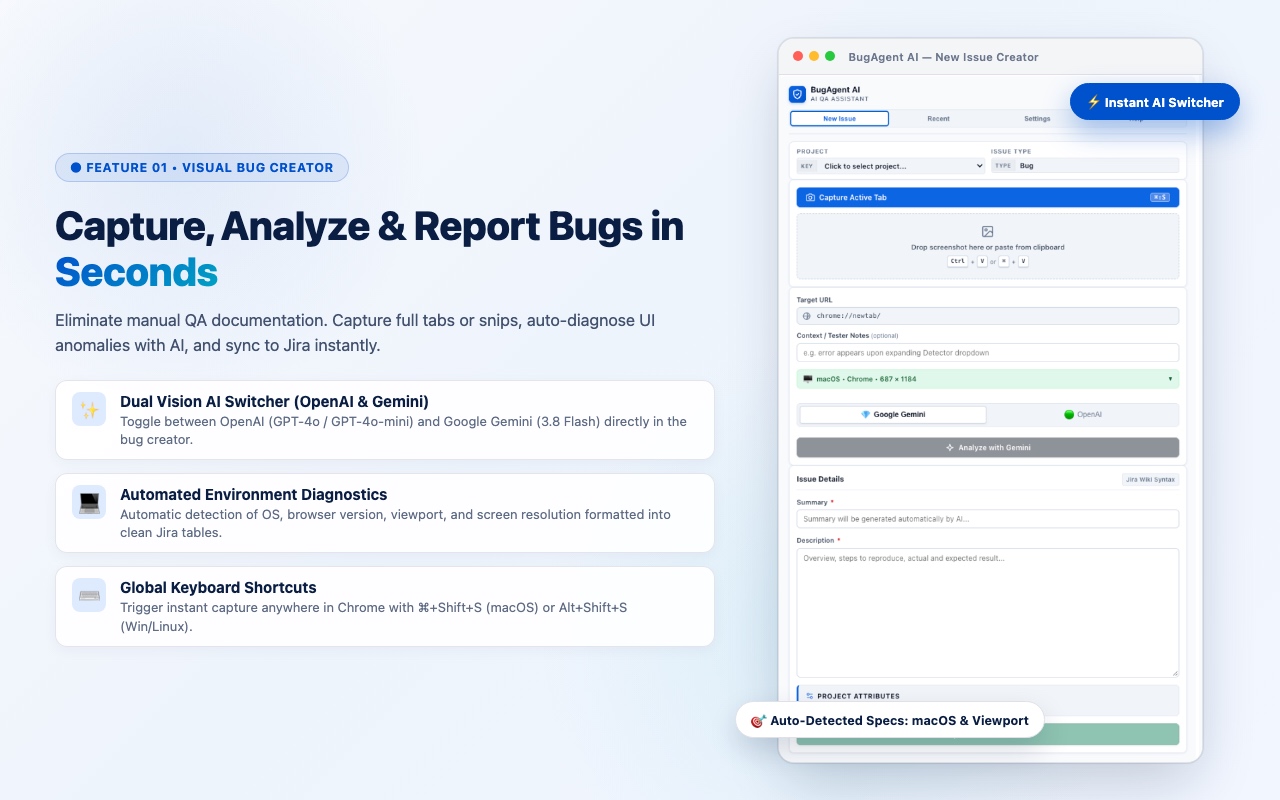
ワンクリックキャプチャとグローバルショートカット

表示中のタブをワンクリックで即座にキャプチャ。またはグローバルキーボードショートカット:⌘+Shift+S(macOS)および Alt+Shift+S(Win/Linux)を利用可能。クリップボードからの貼り付け(Ctrl+V / Cmd+V)にも対応。

デュアル Vision AI エンジン(Gemini & OpenAI)

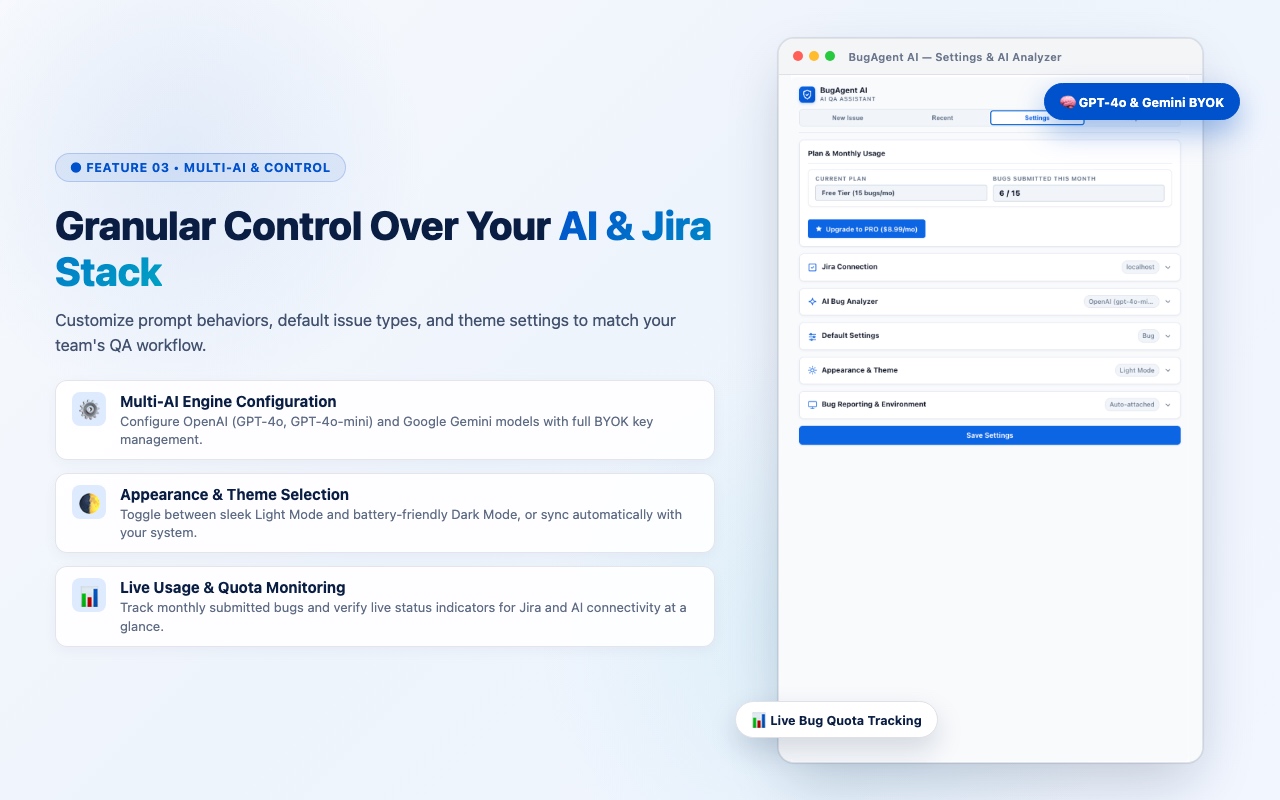
高速な応答性を誇る Google Gemini(3.8 Flash)と、高度なUI解析を行う OpenAI(GPT-4o & GPT-4o-mini)を瞬時に切り替え。根本原因の仮説、再現手順、期待される結果を6言語で自動生成します。

Jira向け動作環境スペックの自動検出

OS、ブラウザのバージョン、ビューポート解像度、Retinaスケーリング比率を自動抽出し、手入力不要で美しいJira Wiki形式のテーブルとして整形します。

完全なダークモードと洗練されたUI

長時間のQAテストセッションでも目に優しい設計。ヘッダーの専用トグルで、明るいライトモードとバッテリー消費を抑えるダークモードをワンタッチで切り替えられます。

内蔵アノテーションとGDPR準拠ぼかし機能

Jiraに送信する前に、スクリーンショット上に矩形、矢印、テキスト注釈を描画したり、顧客の機密データ(個人情報、トークン、メールアドレス)を直接ぼかすことができます。

100% BYOK & テレメトリゼロのプライバシー設計

ユーザー自身のAPIキーを使用(BYOK)。すべてのJira認証情報、OpenAIキー、Geminiトークンは、ブラウザ内の chrome.storage.local に安全に暗号化保存され、外部へ送信されません。

BugAgent AI の実際の動作を見る

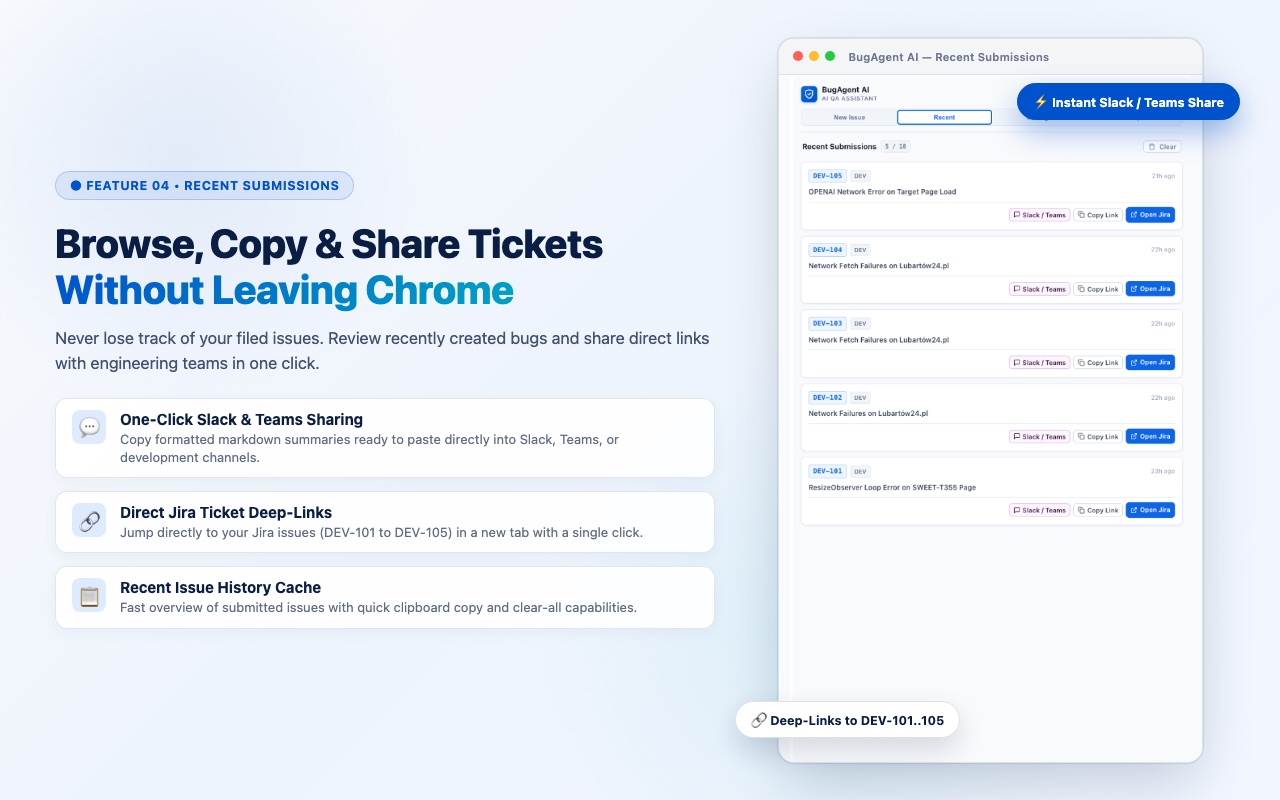
テスト対象の画面を遮ることなく、Google Chrome の常駐サイドパネル内にネイティブに収まるよう設計されています。
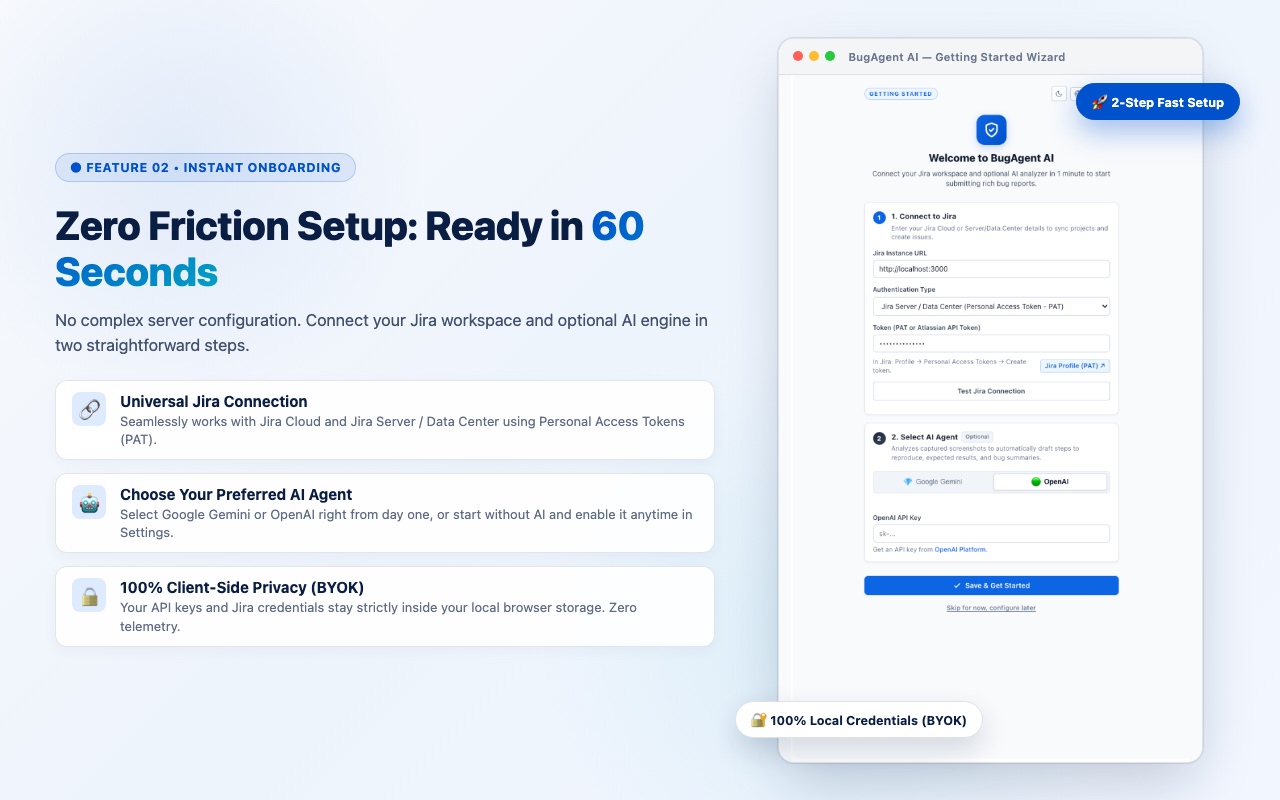
Visual Bug Capture with OpenAI & Gemini in BugAgent AI 1-Minute Onboarding Wizard in BugAgent AI Multi-AI Settings and Jira Connection Recent History and In-Browser View Knowledge Base and Global Shortcuts

まずは無料から。必要に応じて無制限へ

無料プランですべてのAI解析機能を備えたバグ報告を開始。ハイペースなQAワークフローには無制限プランが最適です。

無料プラン (Free Tier)

ずっと無料 • クレジットカード不要

$0 / 月
  • 毎月 15件のバグ報告
  • Gemini & OpenAI Vision AI による完全解析
  • 動作環境スペック自動検出とショートカット
  • 完全なダークモードとプライバシーぼかし
  • Jira Cloud および Server/DC 対応
無料で始める

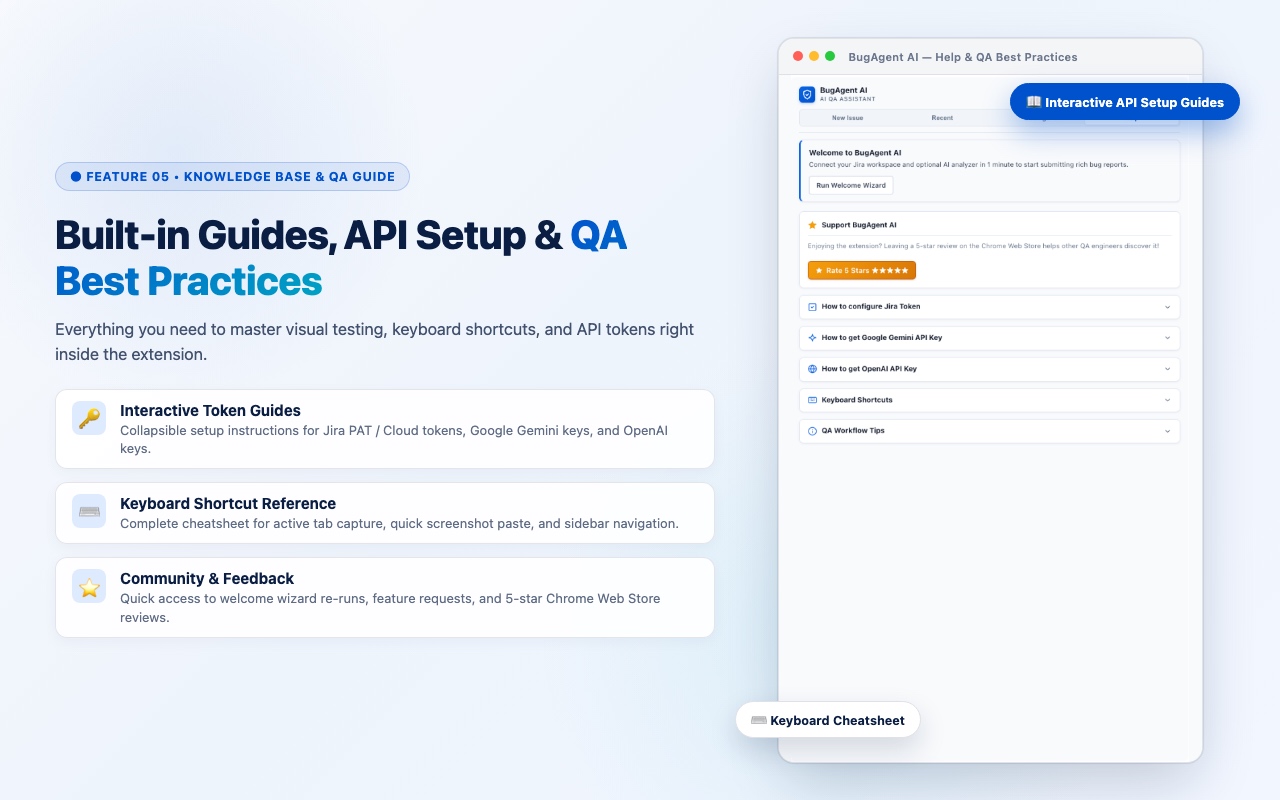
接続・初期設定ガイド

以下の簡単な手順に従って、BugAgent AI を Atlassian Jira ワークスペースおよび AI エンジンに2分以内に接続できます。

Jira Cloud および Server/Data Center への接続手順

  1. 拡張機能のサイドパネルを開き、Settings(設定) → Jira Connection に移動します。
  2. Jira インスタンスのURL(例: https://your-company.atlassian.net またはカスタムドメイン)を入力します。
  3. Jira Cloudの場合: Atlassianアカウントのメールアドレスと、id.atlassian.com で発行した APIトークン を入力します。
    Server/Data Centerの場合: Personal Access Token (PAT) を選択してトークンを貼り付けます。
  4. Test Jira Connection をクリックし、接続確認後に Save Settings をクリックします。

Google Gemini API キーの取得手順

  1. Google AI Studio (aistudio.google.com) にアクセスし、Googleアカウントでログインします。
  2. Create API key をクリックし、Google Cloudプロジェクトを選択して、生成されたキーをコピーします。
  3. 拡張機能の設定画面の Gemini Vision Key に貼り付け、Save Settings をクリックします。

OpenAI API キーの取得手順 (GPT-4o & GPT-4o-mini)

  1. OpenAI Developer Platform (platform.openai.com) にアクセスしてログインします。
  2. Create new secret key をクリックし、識別名(例: BugAgent AI)を入力して Create secret key をクリックします。
  3. キー(sk-... で始まる文字列)をコピーし、設定画面の OpenAI Vision Key に貼り付けて Save Settings をクリックします。

サポートのお問い合わせまたはバグ報告

サポートチームが継続してリクエストを確認しています。不具合の発見や新機能のご要望がございましたら、GitHub リポジトリからお気軽にお問い合わせください。

GitHubでIssueを作成する