🟢 NOVEDAD EN v1.4.0: OPENAI GPT-4o, MODO OSCURO Y AUTO-SPECS • ESTRICTA PRIVACIDAD (BYOK)

Automatiza tus reportes de errores en Jira en segundos con BugAgent AI

El agente autónomo de QA con IA para ingenieros de QA, testers y product managers. Captura bugs visuales, destaca defectos, analiza con Google Gemini o OpenAI Vision y crea tickets completos en Jira sin salir de tu pestaña activa.
https://acme-store.com/checkout • Probando con BugAgent AI (OpenAI y Gemini)
BugAgent AI Visual Bug Capture with OpenAI and Gemini in Chrome

Creado para equipos modernos de QA y testers de software

Todo lo que necesitas para capturar, analizar, anotar y reportar regresiones visuales y defectos de software sin fricción.

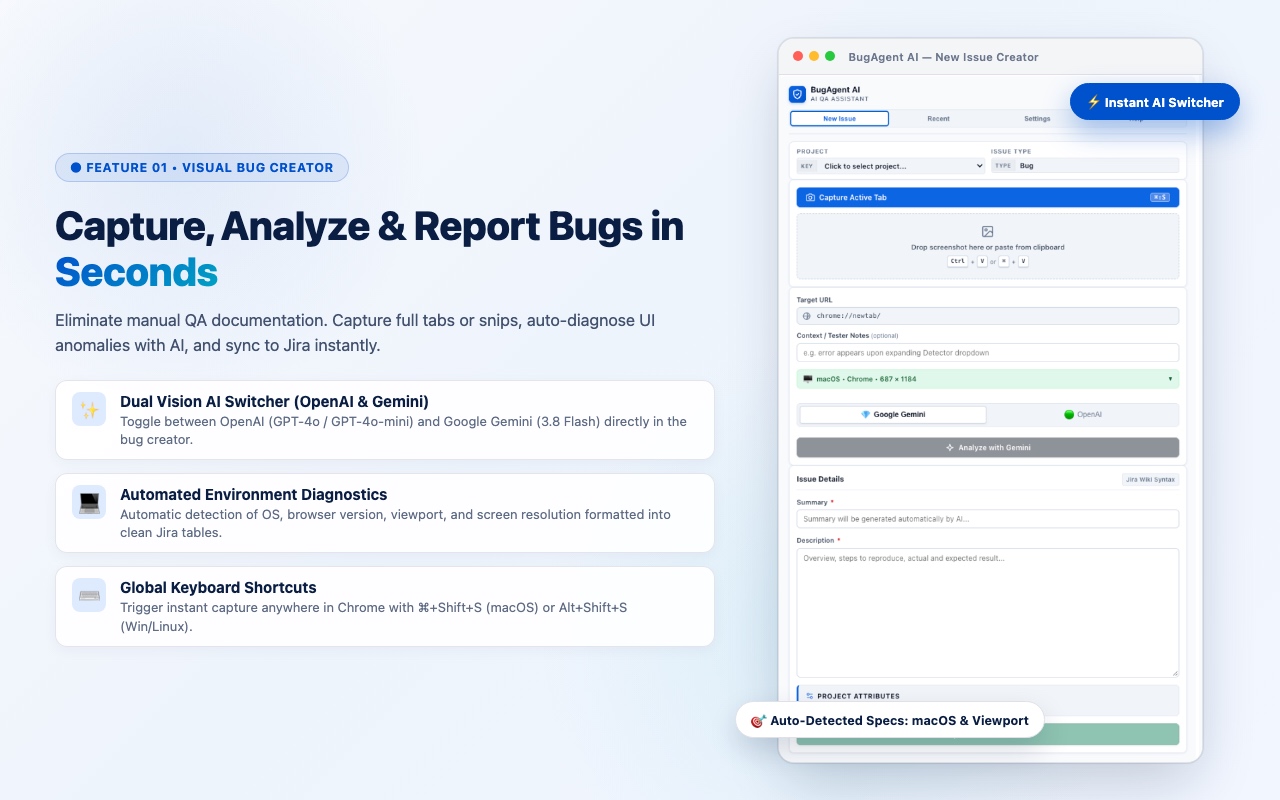
Captura en 1 clic y atajos globales

Captura la pestaña visible al instante con un solo botón o utiliza los atajos de teclado globales: ⌘+Shift+S (macOS) y Alt+Shift+S (Windows y Linux). Permite pegar desde el portapapeles (Ctrl+V / Cmd+V).

Motor dual de Vision AI (Gemini y OpenAI)

Elige entre Google Gemini (3.8 Flash) para una velocidad instantánea u OpenAI (GPT-4o y GPT-4o-mini) para análisis visuales avanzados. Genera hipótesis de causa raíz, pasos para reproducir y resultados esperados en 6 idiomas.

Especificaciones automáticas de entorno para Jira

Detecta y formatea automáticamente sistema operativo, versión del navegador, resolución de pantalla y escala retina en una tabla limpia de Jira Wiki sin escribir nada manualmente.

Modo oscuro completo y tema elegante

Diseñado para sesiones prolongadas de pruebas de software. Alterna instantáneamente entre el modo claro y el modo oscuro con el interruptor dedicado en el encabezado.

Anotador integrado y desenfoque RGPD

Dibuja rectángulos, flechas, notas de texto o difumina datos sensibles de clientes (PII, tokens, correos) directamente en la captura antes de sincronizar nada con Jira.

100% BYOK y privacidad sin telemetría

Trae tus propias claves (BYOK). Todas las credenciales de Jira, claves de OpenAI y tokens de Gemini se almacenan cifrados en tu navegador en chrome.storage.local. Cero rastreo.

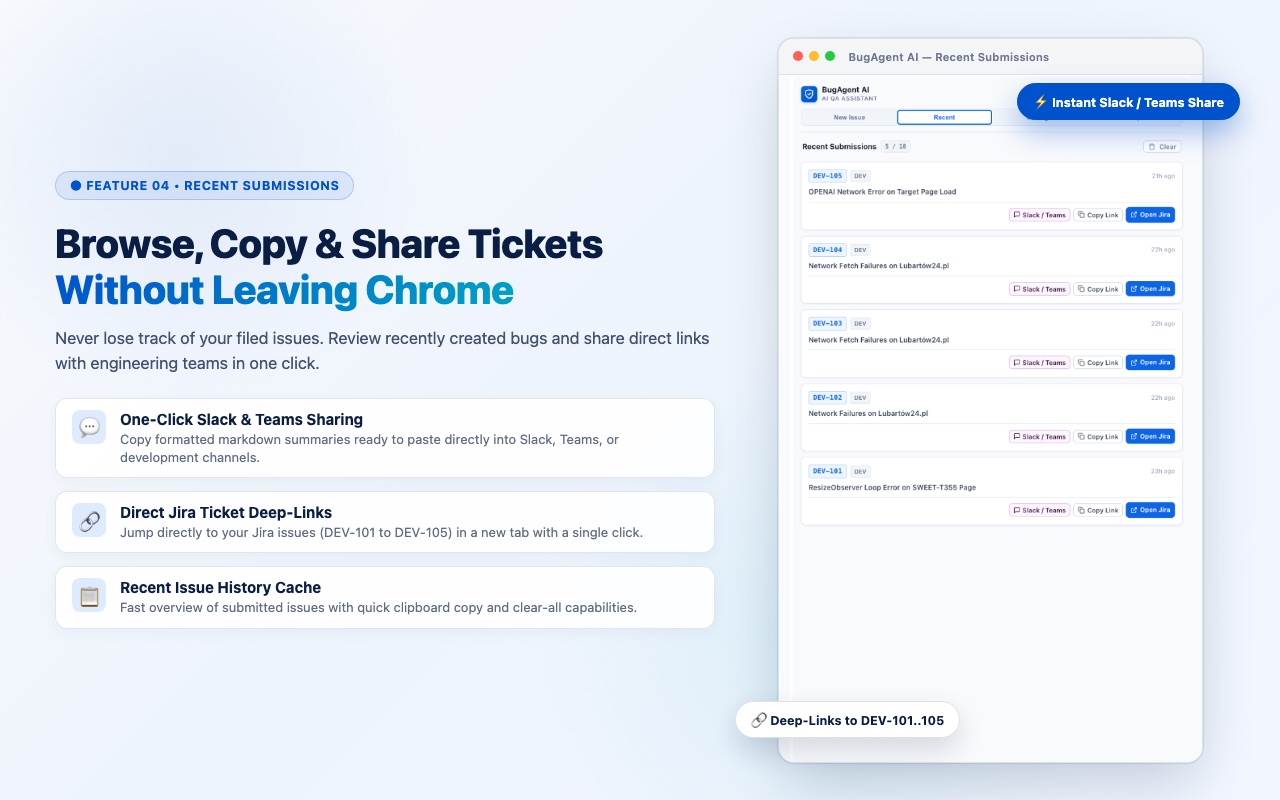
Descubre BugAgent AI en acción

Diseñado para integrarse nativamente en el panel lateral de Google Chrome sin tapar la pantalla de pruebas.
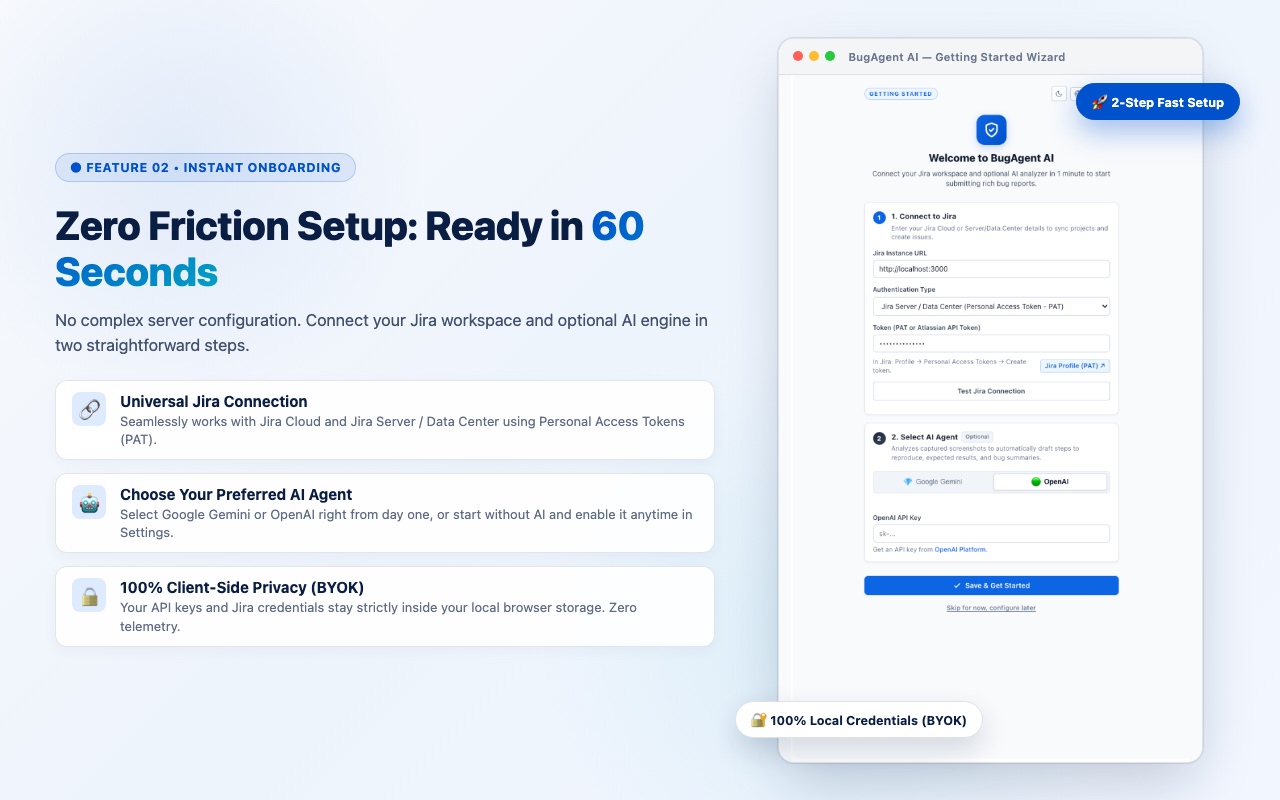
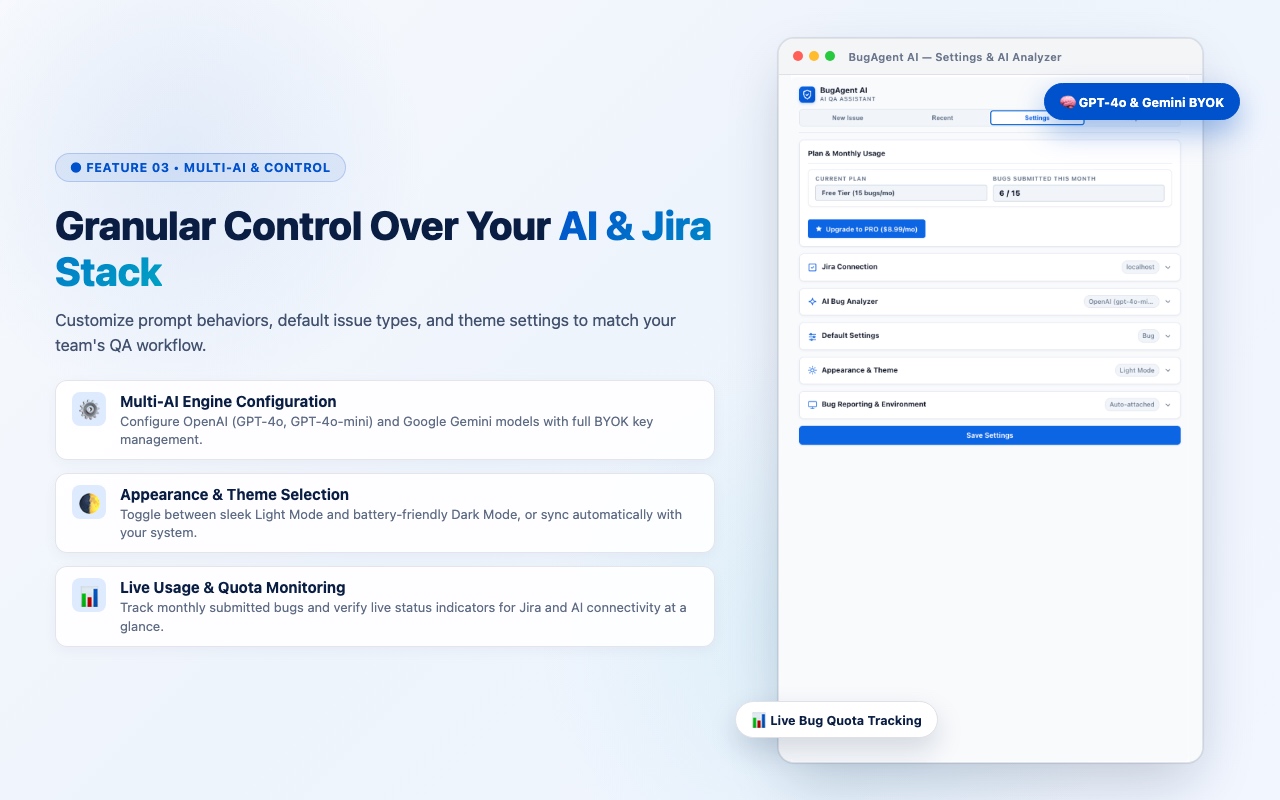
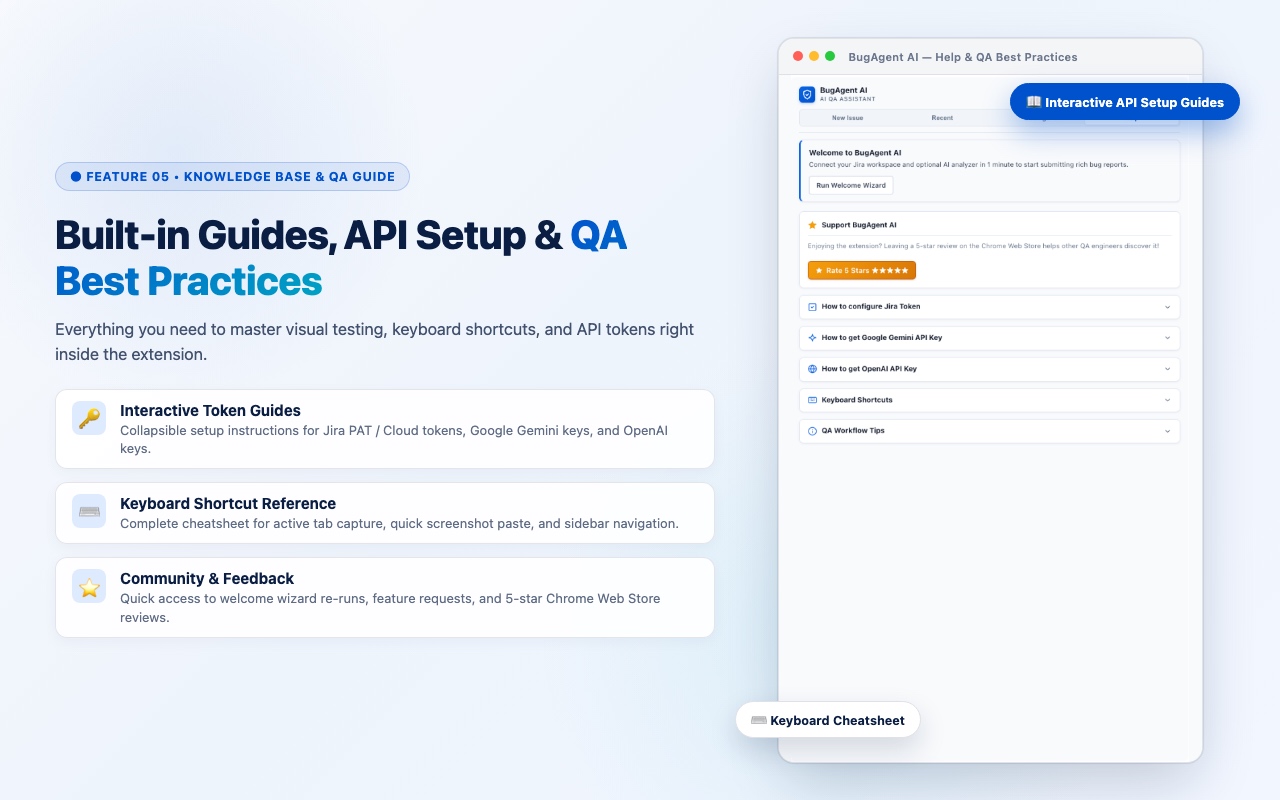
Visual Bug Capture with OpenAI & Gemini in BugAgent AI 1-Minute Onboarding Wizard in BugAgent AI Multi-AI Settings and Jira Connection Recent History and In-Browser View Knowledge Base and Global Shortcuts

Empieza gratis, desbloquea potencia ilimitada

Prueba y reporta defectos con toda la potencia de la IA en el plan gratuito o desbloquea envíos ilimitados para flujos de trabajo de QA de alta intensidad.

Plan Gratuito

Gratis para siempre • Sin tarjeta de crédito

$0 / mes
  • 15 reportes de errores al mes
  • Análisis completo con Gemini y OpenAI Vision
  • Especificaciones automáticas y atajos
  • Modo oscuro completo y difuminado RGPD
  • Soporte para Jira Cloud y Server/DC
Comenzar Gratis

Instrucciones de configuración y conexión

Sigue estas sencillas guías para conectar BugAgent AI con tu espacio de Jira y modelos de IA en menos de 2 minutos.

Cómo conectar Jira Cloud y Server/Data Center

  1. Abre el panel lateral de la extensión y ve a Ajustes (Settings) → Jira Connection.
  2. Introduce la URL de tu instancia de Jira (ej. https://tu-empresa.atlassian.net o tu dominio propio).
  3. Para Jira Cloud: Introduce tu email de Atlassian y un API Token creado en id.atlassian.com.
    Para Server/Data Center: Selecciona Personal Access Token (PAT) y pega tu token.
  4. Haz clic en Test Jira Connection. Tras verificar, haz clic en Save Settings.

Cómo obtener tu clave de Google Gemini API

  1. Visita Google AI Studio (aistudio.google.com) e inicia sesión con tu cuenta de Google.
  2. Haz clic en Create API key, selecciona tu proyecto de Google Cloud y copia la clave generada.
  3. Pega la clave en Ajustes en el campo Gemini Vision Key y pulsa Save Settings.

Cómo obtener tu clave de OpenAI API (GPT-4o y GPT-4o-mini)

  1. Accede a la plataforma OpenAI Developer Platform (platform.openai.com) e inicia sesión.
  2. Haz clic en Create new secret key, asígnale un nombre (ej. BugAgent AI) y pulsa Create secret key.
  3. Copia tu clave (empieza con sk-...), pégala en Ajustes → OpenAI Vision Key y pulsa Save Settings.

¿Necesitas ayuda o has encontrado un fallo?

Nuestro equipo supervisa continuamente las solicitudes de soporte. Si encuentras algún error en la extensión o deseas solicitar una nueva función, crea una incidencia en nuestro repositorio de GitHub.

Abrir incidencia en GitHub